Preparación del entorno de un proyecto de Data Mining

Con este post pretendo explicar como crear un proyecto de Data Mining y preparar el entorno de proyecto, empleando Visual Studio Code como IDE, Git para control de versiones, y uv para gestión de dependencias. Para ello, te propongo un taller para seguir paso a paso.

1.- Herramientas

Para realizar el taller vas a necesitar las siguientes herramientas:

  • Visual Studio Code: Es el entorno de desarrollo escogido, donde escribiremos el código y bastantes más cosas.
  • Git: Para controlar las versiones del proyecto y poder volver a un estado anterior del mismo si metemos la pata.
  • Uv: Para gestionar las dependencias. No voy a emplear el típico fichero requirements.txt, aunque también podemos emplearlo con uv. Personalmente me gusta más uv por su rapidez y sencillez.

Al finalizar, tendrás un proyecto que puede abrirse, ejecutarse y reconstruirse en otro equipo sin copiar el entorno virtual. El proyecto conservará sus dependencias en pyproject.toml y sus versiones exactas en uv.lock.

Instalación de Visual Studio Code

Descarga Visual Studio Code desde https://code.visualstudio.com/ e instálalo con las opciones predeterminadas. En Windows resulta útil activar la opción que añade el comando code al PATH.

Visual Studio Code será el punto de trabajo común: integra el editor, la terminal, la ejecución de Python, los notebooks y Git en una misma ventana.

Instalación de extensiones

Abre el panel Extensions con Ctrl+Shift+X e instala las extensiones siguientes:

  • Python, identificador ms-python.python.
  • Jupyter, identificador ms-toolsai.jupyter.

La extensión Python permite seleccionar intérpretes, ejecutar y depurar programas. Jupyter añade la edición y ejecución de notebooks; sin ella, los archivos .ipynb no disponen de celdas ni selector de kernel.

Ambas extensiones deben aparecer como instaladas y habilitadas en el espacio de trabajo.

Instalación de Git

Instala Git desde https://git-scm.com/downloads/.

Después, abre una terminal nueva en Visual Studio Code mediante Terminal > New Terminal y ejecuta:

git --version

Git registra la evolución del proyecto. Comprobar la versión confirma que la terminal puede localizarlo antes de inicializar o guardar cambios. La terminal debe mostrar un número de versión, por ejemplo:

git version 2.56.1.windows.1

Si Git solicita identidad al crear el primer commit, configúrala solo para este proyecto:

git config user.name "Nombre Apellidos"
git config user.email "correo@ejemplo.com"

Cada commit necesita una autoría. Al omitir la opción –global, estos datos se aplican únicamente al proyecto en curso y no modifican otros repositorios del equipo.

Instalación de uv

uv administrará la versión de Python, el entorno virtual, las dependencias y el archivo de bloqueo. Para instalarte la versión adecuada para tu equipo visita la página: https://docs.astral.sh/uv/getting-started/installation/

En Windows PowerShell se puede instalar con:

powershell -ExecutionPolicy ByPass -c "irm https://astral.sh/uv/install.ps1 | iex"

En macOS o Linux, desde Terminal:

curl -LsSf https://astral.sh/uv/install.sh | sh

Una vez instalado, cierra y vuelve a abrir la terminal. Verifica la instalación:

uv --version

En este punto, si no te reconoce el comando uv, cierra visual Studio Code, vuelve a abrirlo y ejecuta de nuevo el comando anterior.

uv reúne varias tareas del entorno en una sola herramienta. Verificarlo ahora evita descubrir más tarde que el comando no está disponible o que la terminal conserva un PATH antiguo.

2.-Crear el proyecto

Una vez tenemos disponibles todas las herramientas que necesitamos, es el momento de crear el proyecto.

2.1.- Preparar Python

Instalar una versión concreta de Python evita diferencias entre equipos. El proyecto podrá indicar a uv qué intérprete debe usar aunque el sistema tenga otras versiones de Python. Por ejemplo, si queremos instalar la versión 3.13, haríamos:

uv python install 3.13

2.2.- Crear la carpeta

El proyecto va a vivir en una carpeta. Hay que tener muy claro donde lo ubicamos, da igual si creas la carpeta con el administrador de archivos y luego la abres en VS Code, o si lo haces desde el Terminal.

Si lo haces desde terminal, situate en el directorio donde quieras crear tu carpeta y ejecuta:

mkdir <nombre de la carpeta de tu proyecto>

mkdir crea una carpeta nueva, y luego con el comando cd nos movemos a esa carpeta que será la ubicación de trabajo:

cd <nombre de la carpeta de tu proyecto>

En el Terminal puedes ver como estás dentro del directorio que acabas de crear

2.3.-Generar la estructura del proyecto

Con uv vamos a generar la estructura del proyecto, para ello tecleamos en el Terminal el siguiente comando:

uv init

Con este comando, creamos la estructura y los metadatos del proyecto.

Y con el comando:

code .

abrimos exactamente la carpeta como espacio de trabajo en VS Code. Fijate que el comando incorpora un punto al final, separado del comando. Si code no se reconoce, abre la carpeta desde el menú File.

Cuando VS Code pregunte si confías en la carpeta, selecciona la opción de confianza solo si tú la has creado o conoces su procedencia. VS Code limita la ejecución automática de tareas y extensiones en carpetas no confiables. La confianza habilita todas las funciones necesarias para un proyecto propio.

2.4.-Revisar la estructura de proyecto

La estructura exacta puede variar ligeramente con la versión de uv, pero debe incluir estos elementos:

.
|-- .git/
|-- .gitignore
|-- .python-version
|-- README.md
|-- pyproject.toml
`-- src/
`-- taller_python/
`-- __init__.py

Los siguientes elementos cumplen con la siguiente función

  • .git/: Guarda el historial local del proyecto.
  • .gitignore: Indica qué archivos no deben entrar en Git.
  • .python-version: Indica la versión de Python que debe utilizar uv.
  • pyproject.toml: Describe el proyecto y declara sus dependencias directas.

Reconocer la función de cada archivo permite detectar errores de ubicación y evita editar a mano elementos que gestiona uv, como el archivo de bloqueo.

3.- El entorno

Con el proyecto creado, pasamos a configurar todo lo que se necesita del entorno.

3.1.- Instalar dependencias

Añade soporte de kernel para poder ejecutar notebooks con el mismo Python del proyecto:

uv add ipykernel

ipykernel conecta un notebook con el intérprete del entorno virtual. Así, las celdas usan las mismas dependencias que los programas del proyecto.

La primera orden de proyecto crea automáticamente la carpeta .venv, actualiza pyproject.toml y genera uv.lock. No instales paquetes manualmente dentro de .venv.

¿Qué consigue uv add? Además de instalar, registra la decisión en pyproject.toml y actualiza uv.lock. Esto hace que las dependencias no dependan de la memoria del desarrollador ni de instalaciones manuales.

3.2.- Comprobar el entorno

Para una primera comprobación del entorno de trabajo, podemos ejecutar los comandos siguientes en el Terminal:

uv run python --version
uv run python -c "import ipykernel; print('Dependencias correctas')"
uv tree

Debe aparecer Python 3.13, el mensaje Dependencias correctas y el árbol de paquetes sin errores. Estas tres comprobaciones validan aspectos distintos: la versión de Python, la importación de una dependencia y la resolución completa del conjunto de paquetes.

3.3.- Sincronizar el entorno

En ocasiones podemos necesitar reconstruir el entorno al completo, a partir de la información guardada. Para ello podemos utilizar el comando sync de uv:

uv sync

Este comando reconstruye el entorno a partir de pyproject.toml y uv.lock. No usa directamente requirements.txt.

Para migrar un proyecto antiguo, puede importarse con:

uv add -r requirements.txt.

Sincronizar obliga al entorno local a coincidir con la descripción del proyecto. Es la operación que se repetirá al recibir el proyecto en otro equipo.

4.- Git

Git es la herramienta que emplearemos para controlar las versiones de nuestro proyecto. Debes conocer como funciona esta herramienta, si tienes alguna duda puedes echar un vistazo rápido a este post.

4.1.- Revisar el fichero .gitignore

Abre .gitignore y verifica que, como mínimo, contiene:

.venv/
__pycache__/
*.py[cod]
.pytest_cache/
.ruff_cache/
.ipynb_checkpoints/

Estas carpetas y archivos se generan de forma automática, dependen del equipo o pueden reconstruirse. Excluirlos mantiene el repositorio pequeño y evita conflictos innecesarios.

Y comprueba que se cumplen las reglas. Por ejemplo, que Git ignora el entorno virtual y una carpeta de caché:

git check-ignore -v .venv
git check-ignore -v __pycache__

No basta con escribir las reglas: esta orden muestra qué línea de .gitignore coincide con cada ruta y permite comprobar el comportamiento antes del primer commit.

Guarda .gitignore, comprueba que estás en la raíz del proyecto y repite la orden.

4.2.- Guarda el punto de partida

Antes del primer commit, revisa exactamente qué archivos se van a guardar con el comando

git status

Este comando muestra los cambios sin preparar.

Para incorporarlos al área de preparación usamos el comando:

git add .

Con el punto incorporamos todos los ficheros y directorios a seguimiento. Todos los que no están en el fichero .gitignore

Si queremos incorporar a seguimiento unicamente un fichero o una carpeta, podemos sustituir el punto por el nombre del elemento en cuestión.

Tecleamos ahora de nuevo en el Terminal:

git status

Esta segunda vez permite revisar la selección antes de hacer un commit, y crear un punto permanente del historial.

Realizamos ahora el commit con un mensaje representativo para que luego podamos identificarlo facilmente

git commit -m "Configura el entorno inicial del proyecto"

Y con el comando log podemos ver el registro de este commit para confirmar su identificador y mensaje, facilitando volver a este estado o comparar cambios posteriores

git log --oneline

Si quieres todo el detalle, puedes hacer sencillamente:

git log

5.- Chuletas de comandos

Finalmente te dejo unas tablas con los comandos principales para git, uv y Terminal. De todos modos, si necesitas conocer los comandos de cada herramienta, normalmente puedes acceder a una lista de los mismos con el comando help. Por ejemplo:

git help

5.1.- Comandos de Git

ComandoUso
git –versionComprueba que Git está disponible.
git statusMuestra los cambios y el área de preparación.
git add .Prepara todos los cambios de la carpeta actual.
git commit -m «mensaje»Guarda un punto del historial con una descripción.
git log –oneline -1Muestra el commit más reciente.
git check-ignore -v rutaExplica qué regla hace que Git ignore una ruta.

5.2.- Comandos de uv

ComandoUso
uv –versionComprueba que uv está disponible.
uv python install 3.13Instala la versión de Python del taller.
uv initInicializa el proyecto en la carpeta actual.
uv add paqueteAñade una dependencia de ejecución.
uv add –dev paqueteAñade una herramienta de desarrollo.
uv remove paqueteElimina una dependencia.
uv syncReconstruye y sincroniza el entorno.
uv run python archivo.pyEjecuta un programa dentro del entorno.
uv treeMuestra el árbol de dependencias.

5.3.- Comandos de Terminal

ComandoUso
mkdir nombreCrea una carpeta.
cd nombreEntra en una carpeta.
cd ..Sube a la carpeta superior.
pwdMuestra la ruta de trabajo actual.
lsLista el contenido en macOS, Linux y PowerShell.
code .Abre la carpeta actual en Visual Studio Code.

Introducción a Git y GitHub

Git y GitHub aparecen juntos en muchos tutoriales, pero cumplen funciones diferentes. Git registra versiones de un proyecto en tu equipo, es decir, con Git vamos a trabajar en local. GitHub aloja repositorios Git en Internet, con lo que estaremos trabajando en remoto. Comprender esta diferencia es crucial y permite saber dónde se están registrando los cambios y qué necesitas hacer para conservarlos o publicarlos.

Algunos conceptos previos

Antes de explicar como emplear Git y GitHub en nuestros proyectos, conviene introducir algunos conceptos previos.

  • Repositorio: Es el contenedor que almacena todo el historial de un proyecto, incluyendo todos los archivos, carpetas y metadatos de versiones.
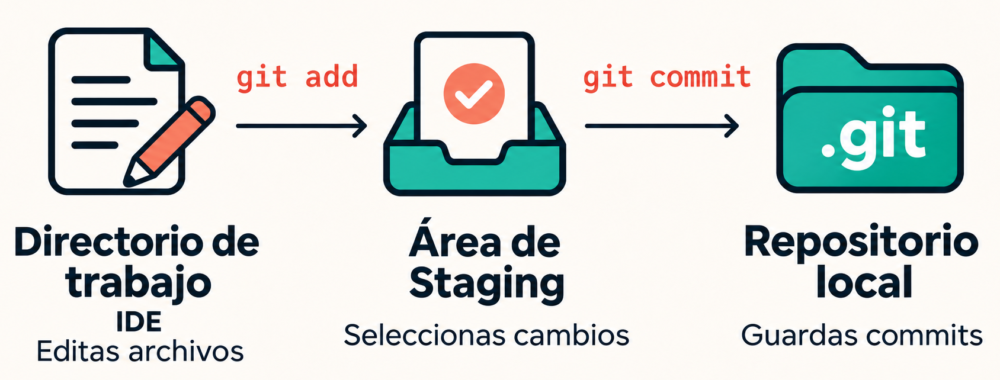
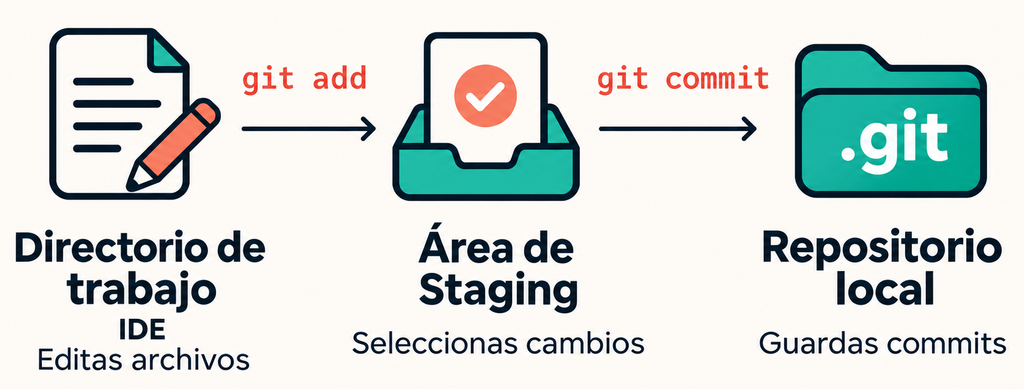
  • Staging area (área de preparación): Es una zona donde se seleccionan los cambios que se incluirán en el próximo commit. El comando git add incorpora los cambios a esta zona y git commit guarda la selección en el historial local.
  • Commit: Una instantánea del estado completo del proyecto en un momento específico, acompañada de información sobre quién realizó los cambios y por qué.
  • Branch (Rama): Una línea de desarrollo independiente que permite trabajar en características diferentes sin afectar el código principal.
  • Merge (Fusión): El proceso de combinar cambios de diferentes ramas en una sola, integrando el trabajo realizado en paralelo.
  • Push: Es la operación que envia los commits de una rama local a un repositorio remoto, como GitHub, y actualiza allí la rama correspondiente. Se realiza con el comando git push
  • Remoto: Una versión del repositorio almacenada en otro lugar (como GitHub) que facilita la colaboración entre múltiples desarrolladores.

Qué guarda un repositorio

Un repositorio Git conserva el historial de los archivos que decides versionar. Estos archivos los has marcado previamente con el comando git add. También puedes indicar a git que ignore determinados ficheros o carpetas, incluyendolos en el fichero .gitignore. Algunos archivos o carpetas de las que no vas a querer versionar son por ejemplo un fichero con tus APIKeys o la carpeta de entorno.

En un proyecto local, la carpeta .git contiene los archivos que vas modificando y has indicado a git que este atento a sus modificaciones, porque vas a versionarlos. Cuando el proyeto llegue a una fase con cierta entidad, puedes decidir que es el momento de hacer un commit y guardar una foto del estado del proyecto.

Un commit registra una instantánea del contenido preparado, junto con datos de autoría, fecha y mensaje. Cada commit que hagas tiene su identificador que permite consultar qué cambió y comparar estados. Además puedes añadir un mensaje al commit que luego te ayude a recordar el estado del proyecto cuando hiciste el commit. El mensaje debería ser explicito y descriptivo de dicha instantanea, por ejemplo: «primera versión sin depurar. Oct 26».

Se trabaja en una rama del proyecto, que es una referencia que avanza con los commits de una línea de desarrollo. La rama principal suele llamarse main, aunque otros proyectos utilizan master. Crear una rama permite separar una tarea, y de esta manera trabajar en la tarea sin afectar a la rama main del desarrollo. Una vez se halla validado el desarrollo de una rama, podemos fusionarla a la rama main con un merge.

Las tres zonas de Git

Trabajando en local con Git, tenemos que distinguir 3 zonas fundamentales:

Las tres zonas Git trabajando en local
Las tres zonas Git trabajando en local (Imagen generada con IA)

La primera zona es el directorio de trabajo del proyecto, a fin de cuentas ahí es donde están los ficheros del proyecto que vamos a ir modificando, de los que git hará seguimiento.

Con git add, marcamos para git los ficheros que tiene que vigilar, y cada vez que halla una modificación de esos ficheros, los pasará al área de Staging. Una especie de limbo donde los cambios esperan hasta que juzguemos que ya hemos avanzado bastante y conviene guardar una versión del proyecto.

Para guardar la versión actual del proyecto, realizaremos un commit, y la instantanea tomada se guardara en el repositorio local.

El fichero .gitignore

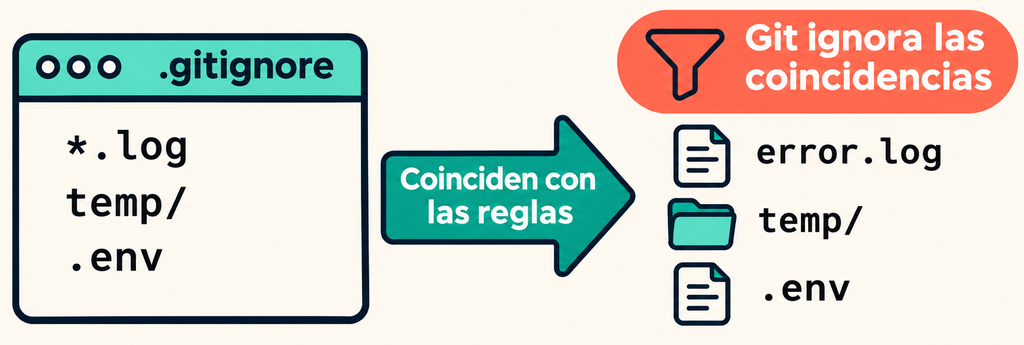
El fichero .gitignore contiene las reglas que Git emplea para decidir qué archivos y carpetas debe ignorar y no hacer seguimiento de ellos. Se suele colocar en la raíz del proyecto y se escribe una regla por línea.

Cómo funciona el fichero .gitignore (Imagen generada con IA)

Por ejemplo, las reglas que contiene el fichero .gitignore en la imagen de arriba serían:

  • *.log: Indica a Git que debe ignorar los archivos de extensión log.
  • temp/: debe ignorarse la carpeta temp y su contenido.
  • .env: excluye el fichero de nombre .env

Qué aporta GitHub

GitHub aporta un repositorio en la nube, donde guardar una versión de tu proyecto. Para acceder a ella, vas a usar lo que se conoce como un remoto, que no es otra cosa que un nombre asociado a una dirección, a una url. El nombre más habitual es origin.

Sincronización del repositorio local y el remoto

Para guardar una versión del proyecto en el repositorio al que apunta el remoto, es decir, para hacer un commit al repositorio en la nube, se emplea la instrucción git push.

Si lo que queremos es descargar información remota se usa la instrucción git fetch, y git pull para la descarga e integración en la rama local.

Cuando lo que queremos es hacer una copia local del repositorio remoto, emplearemos la instrucción git clone.

Git funciona sin conexión para las operaciones locales. Por el contrario, el acceso a GitHub sí requiere conectividad y permisos. Un repositorio privado limita quién puede acceder al código, pero no justifica guardar contraseñas ni claves en sus commits. Toda la información sensible que no quieres que se suba al remoto debe estar indicada en el fichero .gitignore

Talleres

Para practicar con Git y GitHub, de ire dejando una serie de talleres las próximas semanas

Metodologías para proyectos de datos

Un proyecto de datos necesita una pregunta útil, una forma de organizar el trabajo y criterios para comprobar si finalmente tenemos o no éxito. Para organizar todo esto, tenemo que emplear una metodología que nos ayude a conectar el análisis técnico con el problema que se quiere resolver y a revisar las decisiones cuando aparecen nuevas evidencias.

¿Qué es un proyecto?

Antes de nada, empecemos definiendo lo que es un proyecto, sin traernoslo todavía a la categoría de proyecto de datos. En general, un proyecto es un esfuerzo temporal orientado a obtener un resultado único. Es temporal porque tiene un comienzo y un fin, los proyectos hay que terminarlos y sino hay que matarlos, pero no podemos vivir con el «muerto en el salón». Un proyecto tiene un objetivo y requiere coordinar actividades, recursos y personas.

Normalmente nos vamos a encontrar con tres KPIs, tres métricas ampliamente empleadas para medir la desviación del proyecto, y obviamente corregirla. Estas métricas las escribo en inglés porque seguramente será así como te las encuentres:

  • On time: mide la desviación en tiempo sobre la planificación.
  • On budget: mide la desviación sobre el presupuesto, tanto como si te estás pasando como si te está sobrando.
  • On scope: mide la desviación sobre el objetivo.

Estas métricas se mide a nivel de tareas, para la situación actual del proyecto, y cuando se tenga una desviación importante en alguna de las métricas puede forzar a una replanificación del proyecto.

Proyecto vs Proceso

En una empresa, básicamente puedes trabajar en proyectos, procesos o en ambos a la vez. Por ello me parece importante que distingas ambos conceptos claramente, y que sepas discernir en que entorno de juego estás.

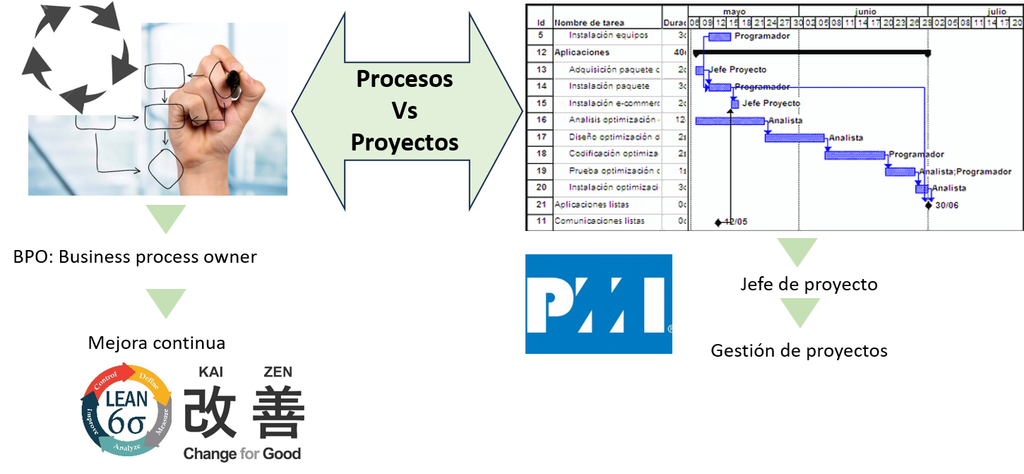
Los proyectos son esfuerzos con una duración temporal, mientras que los procesos se repiten constantemente, pueden verse como ciclicos. Por ello, cuando trabajes en proyectos, se te va a pedir eficacia, es decir que entregues lo comprometido en las condiciones acordadas. Empleando las métricas vistas antes, esto puede traducirse en entregar el resultado esperado, dentro del plazo y sin salirse del presupuesto. Por el contrario, cuando trabajes en un proceso, se te va a exigir eficiencia, ya no se trata de entregar lo comprometido, sino de hacerlo mejor a cada ciclo, lo que puede traducirse por entregar más valor o entregar el mismo con menos coste.

Los roles responsables de proyectos, normalmente jefe de proyecto o director de proyecto, aplicaran técnicas de gestión de proyectos, y probablemente estarán englobados en una oficina de proyectos (PMO: Project Management Office). El rol de responsable de proceso suele ser el BPO (Business Process Owner) por sus siglas en inglés, que aplicará técnicas de mejora continua y seguramente pertenecerá al departamento de Calidad.

Comparativa entre proyectos y procesos
Proyectos vs Procesos

Metodologías de proyectos

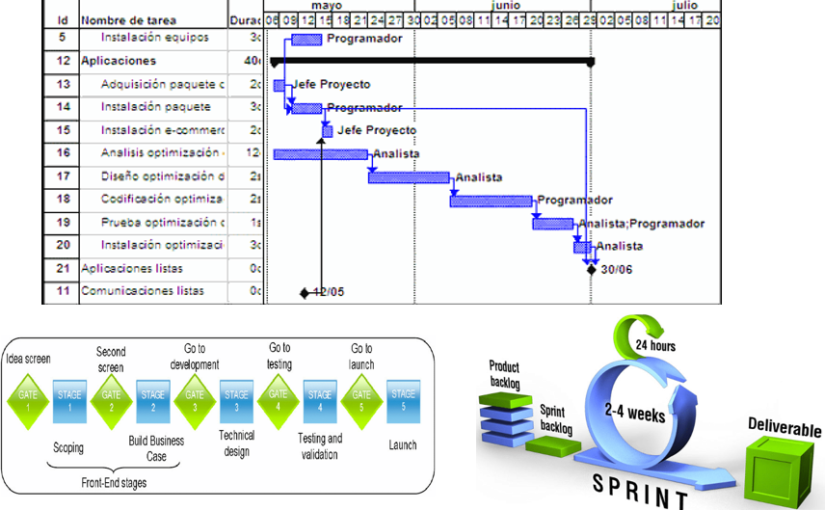
Existen multiples metodologías para la gestión de proyectos, que logicamente tambi´én aplican a los proyectos de datos. De manera un poco general, estas metodologías pueden agruparse en dos familias: las metodologías formal o predictiva, y las metodologías ágiles.

Lo que pretendo en este apartado es darte una comparativa sencilla entre ambas familias, sin entrar en ninguna técnica especifica. Con este propósito, creo que el cuadro siguiente proporciona una comparativa sencilla y clara:

Formal o predictivaÁgiles
Requerimientos: se cierran al inicio del proyecto, siendo posteriormente muy costoso cambiarlos.Se obtiene el feedback periódico del cliente y se van adaptando el resultado.
Se da mucha importancia a la planificación.Se planifica el corto. El largo plazo no se cumple nunca.
Se siguen una serie de fases predeterminadas.Se trabaja en lapsos de tiempo corto, entre interacciones con el cliente, en las que se obtiene su feedback.
Se distribuye el trabajo en cascada.Los miembros del equipo se autoasignan el trabajo y toman la responsabilidad del mismo.
El objetivo es lograr el producto previsto en el tiempo planificado y costes estimados.El objetivo es la satisfacción del Cliente

Cómo elegir la mejor metodología para un proyecto de datos

La metodología debe encajar con las características del proyecto y con la empresa que la aplicará. Influyen la claridad de los requisitos, el acceso a los datos, la incertidumbre técnica y la capacidad del equipo para revisar avances con las personas que tomarán decisiones.

Cuando el resultado está bien definido, una planificación detallada ayuda a coordinar tareas y dependencias. Un cronograma permite concretar entregas y responsabilidades. Aquí empleariamos una metodologías de la familia formal o predictiva.

En cambio, si todavía se desconoce qué información será útil o qué resultados pueden obtenerse, conviene trabajar mediante iteraciones cortas que permitan aprender y ajustar el rumbo. En esta caso, escogeríamos una metodologías de la familia de las águiles.
La elección admite combinaciones. Es posible fijar un presupuesto, una fecha de revisión y unos entregables, mientras el equipo explora distintas formas de preparar los datos o resolver el problema. La planificación aporta coordinación y las iteraciones permiten gestionar la incertidumbre.

CRISP-DM

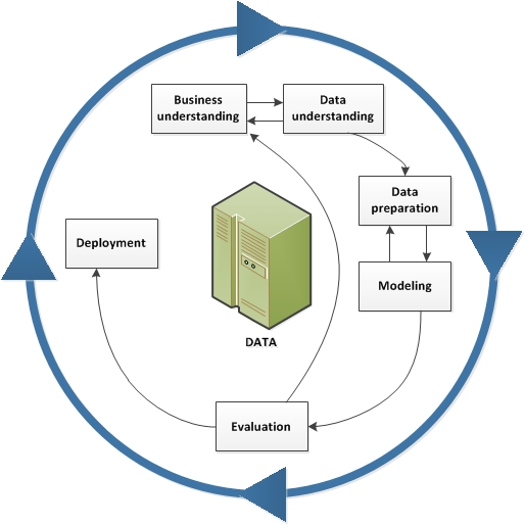
Finalmente quiero introducir un marco especifico para los proyectos de datos, se trata del framework CRISP-DM, desarrollado por IBM.

Framework CRISP-DM

Lo que más me gusta de este framework es las dos primeras fases: business understanding y data understanding. Sin duda, los perfiles hibridos, que sean capaces de entender el negocio y que sepan como trabajar con los datos, serán los más valiosos, los que puedan extraer de los datos información valiosa para el negocio. Hoy en día, todavia hay muchas empresas con muchos datos que no saben como sacarles partido.

Te dejo una breve descripción de las fases de la figura.

  1. Comprensión del negocio: Se concreta el problema, el uso esperado del resultado y los criterios de éxito. La pregunta inicial es qué decisión se pretende mejorar.
  2. Comprensión de los datos: Se exploran las fuentes disponibles, su contenido y sus limitaciones. Esta revisión permite valorar si la información sirve para abordar el objetivo.
  3. Preparación de los datos: Se construye el conjunto de datos que utilizará el análisis. Puede ser necesario combinar fuentes, corregir inconsistencias y transformar variables.
  4. Modelado: Se prueban técnicas adecuadas al problema y a la información disponible. Las primeras aproximaciones sirven como referencia para valorar alternativas más complejas.
  5. Evaluación: Se comprueba si los resultados responden a la necesidad inicial. El rendimiento técnico se interpreta junto con las condiciones reales de uso.
  6. Despliegue: Se entrega el resultado de una forma utilizable. Puede ser un informe, una aplicación a traves de una API o una integración en el trabajo habitual.

Si quieres más detalle de estas fases, lo mejor es que consultes directamente la información que proporciona IBM, que es el creador del framework. Puedes encontrarla en el siguiente enlace.

Introducción a la analítica de datos

Última actualización: Septiembre 2026

tiempo lectura: 7 minutos

La analítica de datos es un proceso iterativo de análisis de datos con un objetivo claro: extraer valor de dichos datos. Cuando digo valor me refiero a valor de negocio, basicamente algo que ayude a tomar decisiones informadas y estratégicas, o sirva para solucionar un problema.

Durante dicho proceso, realizaremos las tareas de examinar, limpiar, transformar y modelar grandes conjuntos de datos. Y aquí hay dos puntos que quiero destacar. El primero es que se trata de un proceso iterativo en el que se evalúa constantemente el resultado, profundizando en el análisis. Y el segundo es la orientación al negocio, la información extraída tiene que servir para tomar mejores decisiones. En este sentido, veremos que los distintos esquemas que implementan este proceso, van a comenzar siempre con el conocimiento del negocio (Business Understanding).

Importancia de las decisiones basadas en datos

La toma de decisiones basadas en datos es un proceso que emplea el análisis de datos para tomar decisiones más informadas y objetivas, en lugar de basarse en la intuición y la experiencia.

Es probable que si lees sobre este tema lo encuentres referenciado con el acrónimo DDDM (Data Driven Decision Making) por sus siglas en inglés. Al final, todo se reduce a poner los datos encima de la mesa y tenerlos muy presentes cuando se toman las decisiones de negocio. En este sentido, la celebre frase: “If we have data, let´s look at the data. If all we have are opinions let´s go with mine.” de Jim Barksdale, ExCEO de Netscape, explica a las claras esta idea.

Todos tomamos decisiones considerando los datos en nuestra vida cotidiana. Por ejemplo, cuando lees las valoraciones de otros usuarios que tiene un hotel, antes de hacer una reserva. Pero también es igual de cierto, que a menudo confundimos datos con opiniones, y acabamos tomando decisiones guiándonos más por nuestras emociones que por información contrastada.

Los beneficios de tomar decisiones basándose en los datos son muy variados: incremento de la productividad, reducción de costes, mejora de la innovación, etc. Las empresas que enfatizan la toma de decisiones basada en datos y análisis de negocios obtienen mejores resultados, en este informe de McKinsey puedes encontrar información sobre el tema.

Obstáculos para la adopción de la toma de decisiones basadas en datos

El principal obstáculo para la adopción generalizada del análisis de datos es la falta de comprensión de cómo utilizarlos para mejorar el negocio. No es un problema únicamente técnico, sino también estratégico: muchas empresas no identifican qué decisiones concretas quieren mejorar con datos. Se confunde ver números con tomar decisiones, y sin casos de uso claros, sin patrocinio por parte de los jefes o sin métricas de éxito, los esfuerzos analíticos quedan dispersos y con poco retorno.

Tener datos y saber cómo utilizarlos son dos cosas completamente diferentes. Disponer de datos no garantiza decisiones mejores si hay problemas de calidad, falta de comunicación entre áreas, o deficiencias en la integración en procesos clave.

Saber cómo utilizar los datos para comprender el mercado, motivar a los empleados o mejorar el rendimiento es una habilidad que se aprende. Y en este sentido, el científico de datos puede tener una contribución destacada a través de la correcta visualización y presentación de los datos.

Niveles del análisis de datos

El análisis de datos es un proceso de exploración, limpieza, transformación y modelado de datos, en el que podemos distinguir distintos niveles, que deberian ir recorriéndose de menos a más complicado, sin necesidad de recorrerlos todos.

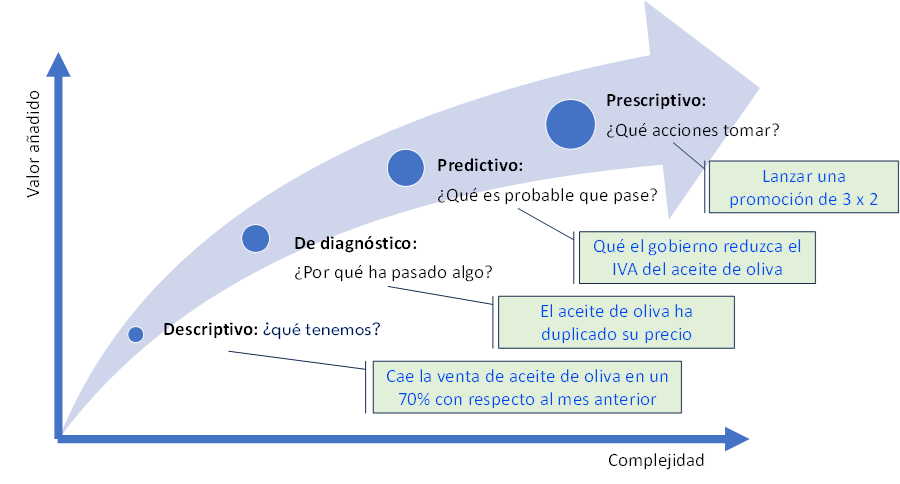
En la figura siguiente se presentan dichos niveles en dos ejes, uno vertical que indica el valor añadido que aporta, y otro horizontal que indica la complejidad del análisis. Además, para cada nivel de análisis, se presenta una pregunta base y una respuesta, considerando un ejemplo.

Valor añadido de las distintas fases del proceso de análisis de datos Vs Complejidad del análisis

Análisis Descriptivo

En el análisis descriptivo, sencillamente describimos los datos. Se trata de dar una respuesta sencilla a la pregunta de ¿qué tenemos?

Se dedica un esfuerzo importante al desarrollo y uso de formas más descriptivas y atractivas de visualizar los datos. A veces, crear un análisis descriptivo eficaz es solo cuestión de seleccionar el gráfico y/o las combinaciones de gráficos adecuados.

El análisis descriptivo normalmente se utiliza para describir el conjunto de todos los datos. En ocasiones, querremos separar los datos en grupos para facilitar su análisis: Grupos de clientes: “Campeones”, “Leales”, “En riesgo”, … ; Grupos de películas: “Thriller”, “Drama”, “Ciencia ficción”, …; Grupos de noticias: “Actualidad”, “Economía”, “Deportes”, …

Los grupos pueden crearse básicamente de dos maneras: Segmentando a mano o empleando algoritmos de Clustering, basándose en alguna métrica de distancia o de similitud de los datos.

Análisis de diagnóstico

El análisis de diagnóstico trata de ir un paso más allá de la simple descripción de los datos. Si en el análisis descriptivo intentábamos responder a la pregunta ¿qué tenemos?, en este nivel buscamos comprender ¿por qué ha pasado algo?. Para ello analizamos las relaciones existentes entre las distintas variables e intentamos identificar patrones que puedan ayudarnos a explicar el comportamiento observado en los datos. Algunas de las herramientas que podemos utilizar son las correlaciones, las asociaciones entre variables, las reglas de asociación o modelos más avanzados, como las redes bayesianas.

Por ejemplo, mediante una correlación podemos comprobar si dos variables numéricas tienden a variar conjuntamente, mientras que el análisis de asociaciones permite estudiar relaciones entre categorías o tipos de datos. Las reglas de asociación, por su parte, permiten descubrir patrones del tipo «si ocurre A, es probable que también ocurra B», siendo especialmente habituales en problemas como el análisis de la cesta de la compra. En cualquier caso, debemos tener presente una precaución fundamental: encontrar una relación entre dos variables no significa necesariamente que una sea la causa de la otra. Una correlación puede deberse a una relación causal, a la influencia de otras variables o incluso a una coincidencia.

Análisis predictivo

El análisis predictivo trata de responder a la pregunta: ¿Qué es probable que pase?. Para ello se utilizan los datos históricos con el objetivo de identificar patrones y construir modelos capaces de realizar predicciones sobre nuevos datos.

Las técnicas utilizadas dependerán del tipo de problema que queramos resolver . Podemos emplear modelos de regresión para predecir valores numéricos, como las ventas del próximo mes o el precio de un producto, y modelos de clasificación para estimar a qué categoría pertenece una observación, por ejemplo, si un cliente abandonará o no un servicio (el famoso ARPU).

Análisis prescriptivo

El análisis prescriptivo trata de determinar qué acciones conviene realizar a partir de la información obtenida en los niveles anteriores. Busca responder a ¿qué deberíamos hacer? o ¿Qué acciones tomar? . Su objetivo es ayudar en la toma de decisiones proponiendo las acciones que pueden conducir a los mejores resultados posibles.

En este nivel, no basta con conocer la técnica, requiere sobre todo de un conocimiento del negocio.

Para ello pueden combinarse modelos predictivos con técnicas de optimización, simulación o sistemas de recomendación. Por ejemplo, una empresa podría utilizar predicciones de demanda para decidir cuántas unidades debe producir, determinar la mejor ruta de reparto para reducir costes o seleccionar qué oferta realizar a cada cliente. En este nivel, el análisis de datos deja de limitarse a describir o anticipar situaciones y pasa a apoyar directamente la elección entre distintas alternativas. Las recomendaciones obtenidas, no obstante, dependen de los objetivos, restricciones y datos utilizados en el modelo, por lo que deben interpretarse siempre dentro del contexto en el que se han generado, a lo que ayuda enormemente el conocimiento y experiencia en el negocio.

Con estos cuatro niveles, puedes establecer una progresión bastante clara del proceso: DESCRIBIR -> EXPLICAR -> PREDECIR -> DECIDIR

Explorar un dataFrame

Para mostrar las distintas funcionalidades que provee pandas para explorar un dataFrame, vamos a trabajar con datasets precargados y así tendremos suficientes datos sin tener que introducirlos manualmente.

Pandas no incluye datasets precargados, pero podemos usar la libreria Seaborn que sí los incluye.

Para ver los datasets que proporciona Seaborn podemos usar el siguiente código:

import seaborn as sns
print(sns.get_dataset_names())

El resultado de ejecutar el anterior código es la lista de datasets:

['anagrams', 'anscombe', 'attention', 'brain_networks', 'car_crashes', 'diamonds', 'dots', 'dowjones', 'exercise', 'flights', 'fmri', 'geyser', 'glue', 'healthexp', 'iris', 'mpg', 'penguins', 'planets', 'seaice', 'taxis', 'tips', 'titanic']

Y para cargar un dataset de ejemplo con el que trabajar, usamos la función load_dataset() que recibirá como parámetro el nombre del dataset que queramos cargar. Por ejemplo, nosotros vamos a trabajar con el dataset ‘titanic’, que aunque está muy manido, resulta muy conveniente para aprender, ya que tiene un tamaño ideal y todo tipo de datos.

import seaborn as sns
df = sns.load_dataset('titanic')

Tras ejecutar el código anterior, tenemos los datos de ‘titanic’ en el dataframe df

Información básica de los datos

Para obtener la información básica de los datos, empezaremos empleando el método info(). Este método proporciona información sobre los tipos de datos y los valores nulos para cada característica (columna). En realidad, proporciona la información de los valores no nulos, pero como tenemos también la dimensión del datasets, con una simple resta, sabemos los valores nulos para cada característica.

import seaborn as sns
df = sns.load_dataset('titanic')
df.info()

Ejecutando el código anterior, obtenemos el resultado que devuelve la función info():

&lt;class 'pandas.core.frame.DataFrame'>
RangeIndex: 891 entries, 0 to 890
Data columns (total 15 columns):
 #   Column       Non-Null Count  Dtype   
---  ------       --------------  -----   
 0   survived     891 non-null    int64   
 1   pclass       891 non-null    int64   
 2   sex          891 non-null    object  
 3   age          714 non-null    float64 
 4   sibsp        891 non-null    int64   
 5   parch        891 non-null    int64   
 6   fare         891 non-null    float64 
 7   embarked     889 non-null    object  
 8   class        891 non-null    category
 9   who          891 non-null    object  
 10  adult_male   891 non-null    bool    
 11  deck         203 non-null    category
 12  embark_town  889 non-null    object  
 13  alive        891 non-null    object  
 14  alone        891 non-null    bool    
dtypes: bool(2), category(2), float64(2), int64(4), object(5)
memory usage: 80.7+ KB

En primer lugar, nos indica que estamos trabajando con un objeto DataFrame. Este objeto tiene 891 entradas, con indices del 0 al 890. Y un total de 15 columnas (características).

Luego vemos las 15 columnas, enumeradas desde el 0 al 14, con su nombre, la cuenta de los valores no nulos y el tipo de dato.

Se obtienen datos de tipo numérico: int64 y float64, datos de tipo texto: object, datos de tipo booleano: bool y datos categóricos: category, que tienen un número finito de valores únicos.

Si únicamente quisieramos ver el tipo de dato, bastaría con que emplearamos el parámetro dtypes, como en el siguiente ejemplo de código:

import seaborn as sns
titanic = sns.load_dataset('titanic')
print(titanic.dtypes)

Dimensiones del dataset

Una de las primeras cosas que querremos conocer son las dimensiones de nuestro datasets, cuantas filas y cuantas columnas de datos tenemos. Si bien es cierto que la función info() ya proporciona esta información, es común usar el parámetro shape y de esta manera poder manejar las filas y columnas en dos variables independientes. El siguiente código muestra como:

import seaborn as sns
titanic = sns.load_dataset('titanic')
print(f"dimensiones: {titanic.shape}")
print(f"filas: {titanic.shape[0]}")
print(f"columna: {titanic.shape[1]}")

El parámetro shape nos proporciona ambas dimensiones: filas y columnas, para el indice cero obtenemos las filas y para el indice 1 las columnas. El resultado de ejecutar el código anterior sería:

dimensiones: (891, 15)
filas: 891
columna: 15

Vistazo al dataset

Para hacernos una idea del aspecto de los datos, querremos echar un vistazo al dataset, es decir, ver algunos de sus registros. Lo más habitual es que dibujemos los primeros o los últimos.

Para extraer los primeros registros se emplea el método head(n), siendo n el número de los primeros registros que se quieren recuperar. De similar manera, para recuperar los n últimos registros, utilizamos el método tail(n). Por ejemplo, para recuperar los 7 primeros registros empleariamos: head(7)

n tiene un valor por defecto de 5, con lo que si no pasamos nada a head(), se presentaran los 5 primeros registros

import seaborn as sns
df = sns.load_dataset('titanic')
print(df.head(7))

El código anterior produce el siguiente resultado.

   survived  pclass     sex   age  sibsp  parch     fare embarked  class  \
0         0       3    male  22.0      1      0   7.2500        S  Third   
1         1       1  female  38.0      1      0  71.2833        C  First   
2         1       3  female  26.0      0      0   7.9250        S  Third   
3         1       1  female  35.0      1      0  53.1000        S  First   
4         0       3    male  35.0      0      0   8.0500        S  Third   
5         0       3    male   NaN      0      0   8.4583        Q  Third   
6         0       1    male  54.0      0      0  51.8625        S  First   

     who  adult_male deck  embark_town alive  alone  
0    man        True  NaN  Southampton    no  False  
1  woman       False    C    Cherbourg   yes  False  
2  woman       False  NaN  Southampton   yes   True  
3  woman       False    C  Southampton   yes  False  
4    man        True  NaN  Southampton    no   True  
5    man        True  NaN   Queenstown    no   True  
6    man        True    E  Southampton    no   True  

Aquí podemos hacernos una mejor idea de los datos que tenemos en cada columna. En general, para los datos numéricos querremos conocer los principales estadísticos, mientras que para los datos de texto o categoricos, querremos conocer la frecuencia de las distintas categorías.

Obtención de estadísticos

Disponemos de varios métodos para la obtención de estadísticos de un dataFrame. Lo más habitual es que empleemos el método describe() que proporciona un resumen de los datos estadísticos básicos. Logicamente, este método, sólo actua sobre los datos numéricos.

import seaborn as sns
df = sns.load_dataset('titanic')
print(df.describe())

El resultado de ejecutar el anterior código es:

         survived      pclass         age       sibsp       parch        fare
count  891.000000  891.000000  714.000000  891.000000  891.000000  891.000000
mean     0.383838    2.308642   29.699118    0.523008    0.381594   32.204208
std      0.486592    0.836071   14.526497    1.102743    0.806057   49.693429
min      0.000000    1.000000    0.420000    0.000000    0.000000    0.000000
25%      0.000000    2.000000   20.125000    0.000000    0.000000    7.910400
50%      0.000000    3.000000   28.000000    0.000000    0.000000   14.454200
75%      1.000000    3.000000   38.000000    1.000000    0.000000   31.000000
max      1.000000    3.000000   80.000000    8.000000    6.000000  512.329200

Disponemos además de los siguientes métodos estadísticos que podemos aplicar a las distintas características:

  • count(): Conteo de valores nulos
  • min(), max(): Valor mínimo y máximo
  • sum(): Sumatorio
  • mean(): Valor medio
  • median(): Mediana
  • var(): Varianza
  • std(): Desviación estándar
  • cumsum(): Suma acumulada
  • hist(): Histograma

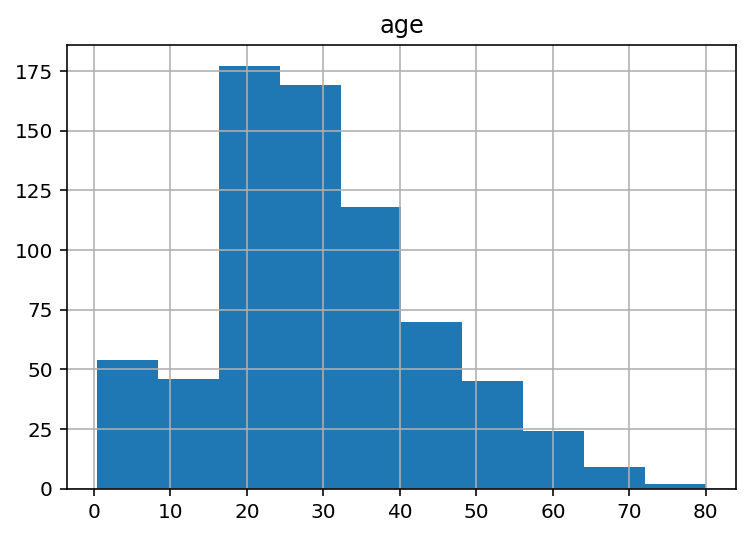
Por ejemplo, si quisieramos ver el histograma de la edad, podríamos emplear el siguiente código:

import seaborn as sns
df = sns.load_dataset('titanic')
print(df.hist('age'))

Y obtendríamos:

Histograma de la característica age

Frecuencias de datos categóricos

Para los datos no numéricos, la información que nos va a interesar será la frecuencia de las distintas categorías de cada característica. Si la característica en cuestión tiene muchas categorías, esta información tampoco va a aportar mucho. Sin embargo, cuando tengamos pocas categorías, esta información nos ayudará a entender la distribución de dichas categorías en nuestros datos, y saber por ejemplo si nuestro dataset está o no equilibrado con respecto a ese dato.

Spoiler: Cuando trabajemos con clasificadores en machine learning, tendremos que ver la distribución (frecuencia) de las categorías de la etiqueta(el valor que queramos predecir). Si nuestro dataset está desbalanceado, tendremos que hacer una división estratificada de nuestros datos, para asegurarnos que se mantienen las proporciones de las categorías en los dataset de entrenamiento y test.

Para conocer la frecuencia de cada una de las características podemos emplear el método value_counts(). Este método lo podemos aplicar tando a los campos numéricos como a los no numéricos, pero tendrá sentido cuando tengamos un conjunto de valores reducidos, de otra manera veremos muchas valores con frecuencias bajas, lo cual no aportará información.

Por ejemplo, si lo aplicamos a la característica ‘age’:

import seaborn as sns
df = sns.load_dataset('titanic')
print(df['age'].value_counts())

Obtenemos muchos valores con frecuencias bajas:

age
24.00    30
22.00    27
18.00    26
19.00    25
28.00    25
         ..
36.50     1
55.50     1
0.92      1
23.50     1
74.00     1
Name: count, Length: 88, dtype: int64

Proporciona cierta información, aunque no muy valiosa. Probablemente, nos ayude más ver los datos en un histograma.

Sin embargo, si lo aplicamos a la característica ‘sex’:

import seaborn as sns
df = sns.load_dataset('titanic')
print(df['sex'].value_counts())

Que nos da el siguiente resultado:

sex
male      577
female    314
Name: count, dtype: int64

El cual, al tener sólo dos categorías, nos permite hacernos una idea clara de su distribución: ¿cual es mayoritaria y en que proporción?,

NOTA:

Este post es parte de la colección “Python”. Puedes ver el índice de esta colección aquí.

Dataframes en Pandas

En este tema vamos a hablar de los dataframes en pandas, probablemente la estructura que más emplearemos. Un dataframe es asimilable a una tabla, es una estructura bidimensional de filas y columnas.

En la practica, cargaremos nuestros datos desde un fichero o una base de datos en un dataframe. Y esta será la estructura de datos que emplearemos en nuestros programas para trabajar con los datos. Cuando hallamos finalizado las operaciones que queramos con los datos, guardaremos el dataframe en algún sistema de persistencia de datos: un fichero o una base de datos.

Sigue leyendo Dataframes en Pandas

Series en pandas

Los objetos Series en pandas son arrays de una dimensión. Recuerda que en el post de introducción a pandas explicaba brevemente las tres estructuras de datos que provee esta libreria.

Creación de objetos Series

En pandas, vamos a poder crear los objetos Series de diversas maneras. En general, como se trata de arrays de una dimensión, tendremos que indicar los indices y los valores que se almacenan en dichos indices.

1.- Con una lista: Para crear un objeto Serie a partir de una lista, se pasa esta como parámetro a la función Series():

import pandas as pd
nombres=["Veronica","Pablo","Fabiola"]
listado = pd.Series(nombres)
print(listado)

Como en este caso sólo pasamos los valores, los indices los toma desde 0 a la longitud de la lista-1. El resultado de ejecutar el código anterior es:

0    Veronica
1       Pablo
2     Fabiola
dtype: object

2.- Con dos listas, una para los indices y otra para los valores. La primera se pasa en el parámetro index y la segunda en el parámetro data

import pandas as pd
nombres=["Veronica","Pablo","Fabiola"]
edades=[50,20,18]
se = pd.Series(index=nombres,data=edades)
print(se)

El resultado de ejecutar el código anterior es:

Veronica    50
Pablo       20
Fabiola     18
dtype: int64

3.- Con un diccionario: Se pasa el diccionario como parámetro a la función Series()

import pandas as pd
dicc={"Veronica":50,"Pablo":20,"Fabiola":18}
edades = pd.Series(dicc)
print(edades)

En este caso, se toman las claves del diccionario como indices, y los valores como valores del array. El resultado de ejecutar el programa anterior:

Veronica    50
Pablo       20
Fabiola     18
dtype: int64

4.- Con un array de Numpy: con un ndarray, más los indices:

import numpy as np
import pandas as pd
datos = np.array([50, 20, 18])
indice = ["Veronica", "Pablo", "Fabiola"]
edades = pd.Series(datos, index=indice)
print(edades)

Parámetros para crear un objeto Series

Los parámetros disponibles para crear un objeto Series son:

  • data: Los datos.
  • index: Los índices.
  • columns: Los nombres de las columnas. Si no se especifica, pandas intenta inferirlos.
  • dtype: Tipo de datos de las columnas.
  • copy: Si es True, se copia la estructura de datos en lugar de modificar el original.

Atributos de los objetos Series

Los principales atributos de los objetos Series de pandas:

  • index: Devuelve el índice de la Serie
  • values: Devuelve un array de NumPy con los valores de la Serie.
  • name: Nombre de la serie
  • dtype: Devuelve el tipo de datos
  • size: Número total de elementos en la Serie.
  • shape: Devuelve una tupla con el número de elementos.
  • empty: Indica si la serie está vacía
  • hasnans: Indica si la serie contiene valores NaN

En el código siguiente puedes ver como acceder a algunos atributos. Es como siempre, atraves del objeto y el nombre del atributo.

import pandas as pd
dicc={"Veronica":50,"Pablo":20,"Fabiola":18}
serie = pd.Series(dicc)
print("Índice:", serie.index)
print("Valores:", serie.values)
print("Nombre:", serie.name)
print("Tipo de datos:", serie.dtype)
print("Número de elementos:", serie.size)
print("¿Tiene datos?", not serie.empty)

El resultado de ejecución es:

Índice: Index(['Veronica', 'Pablo', 'Fabiola'], dtype='object')
Valores: [50 20 18]
Nombre: None
Tipo de datos: int64
Número de elementos: 3
¿Tiene datos? True

Métodos de los objetos Series

La colección de métodos de los objetos Series es bastante amplia. Algunos de los más habituales son:

  • head(n): Muestra las primeras n filas (valor por defecto: 5)
  • tail(n): Muestra las últimas n filas.
  • info(): Muestra información sobre el índice y el tipo de datos
  • describe(): Genera estadísticas descriptivas básicas
  • value_counts(): Cuenta las ocurrencias de cada valor en la Serie.
  • isna() / isnull(): Devuelve True si el valor es NaN.
  • notna() / notnull(): Devuelve True si el valor no es NaN.
  • dropna(): Elimina los valores NaN de la Serie.
  • fillna(valor): Reemplaza valores NaN con un valor específico.
  • loc[]: Selección basada en etiquetas del índice.
  • iloc[]: Selección basada en posición numérica.
  • sum(): Suma de todos los valores.
  • mean(): Media aritmética.
  • median(): Mediana.
  • min() / max(): Valor mínimo y máximo.

En el código siguiente, puedes ver el uso de algunos de ellos.

import pandas as pd
dicc={"Veronica":50,"Pablo":20,"Fabiola":18}
serie = pd.Series(dicc)
serie.info()
print("Estadisticos de la serie\n",serie.describe())
print(f"Mediana de la serie: {serie.median()}")

El resultado:

&lt;class 'pandas.core.series.Series'>
Index: 3 entries, Veronica to Fabiola
Series name: None
Non-Null Count  Dtype
--------------  -----
3 non-null      int64
dtypes: int64(1)
memory usage: 48.0+ bytes
Estadisticos de la serie
 count     3.000000
mean     29.333333
std      17.925773
min      18.000000
25%      19.000000
50%      20.000000
75%      35.000000
max      50.000000
dtype: float64
Mediana de la serie: 20.0

Los métodos info() para obtener información general y describe() para obtener los estadísticos, los usaremos a todas horas. También con los DataFrames de pandas.

Principales operaciones con objetos Series

Trabajando con los elementos

Acceso por indice: La forma recomendada para acceder a un elemento de un objeto Series es a través de su índice empleando el método loc[] .

import pandas as pd
dicc={"Veronica":50,"Pablo":20,"Fabiola":18}
serie = pd.Series(dicc)
edad=serie.loc["Pablo"]
print(f"edad: {edad}")

El resultado:

edad: 20

Aunque también podemos acceder directamente a través del indice sin emplear el método loc(). Si bien se recomienda usar este método

edad=serie["Pablo"]

La sentencia de arriba da el mismo resultado que haciendolo a traves del método.

Acceso por posición: En este caso, empleamos el método iloc() al que pasamos como parámetro la posición, entendida con el índice numérico. Recordemos que los indices empiezan por cero, así que para acceder a la segunda posición pasaríamos el valor de 1.

import pandas as pd
dicc={"Veronica":50,"Pablo":20,"Fabiola":18}
serie = pd.Series(dicc)
edad=serie.iloc[1]
print(f"edad: {edad}")
edades=serie.iloc[:2]
print(f"edades:\n {edades}")

Podemos referenciar varias posiciones, siguiendo el criterio de selección de indices que empleabamos con las listas. El resultado de ejecución sería:

edad: 20
edades:
 Veronica    50
Pablo       20
dtype: int64

Trabajando con los índices

Ya hemos visto que el parámetro index nos permite definir los indices del objeto Series. Así que podemos cambiar los indices a traves de este parámetro. Eso sí, hay que tener la precaución de definir todos los índices, si nuestra lista de índices tiene un número de valores distinto al número de indices del objeto Series, se producirá un error de Length mismatch: las longitudes de ambos no coinciden.

Aquí te dejo un ejemplo sencillito de la actualización de indices en un objeto Series

import pandas as pd
dicc={"Veronica":50,"Pablo":20,"Fabiola":18}
serie = pd.Series(dicc)
serie.index=["Francisco","Carmen","Rodrigo"]
print(serie)

El resultado de ejecución es:

Francisco 50
Carmen 20
Rodrigo 18
dtype: int64

No obstante, es extraño que queramos cambiar todos los indices, lo habitual sería que quisieramos cambiar unos pocos indices. En este caso, podemos usar el método rename(), como en el siguiente ejemplo:

import pandas as pd
dicc={"Veronica":50,"Pablo":20,"Fabiola":18}
serie = pd.Series(dicc)
serie.index=["Francisco","Carmen","Rodrigo"]
nueva_serie=serie.rename(index={"Francisco":"Paco"})
print(nueva_serie)

Nos generamos una serie nueva a partir de la serie con la que estabamos trabajando, cambiando los nombres de los indices que queramos. Para ello pasamos un diccionario con los cambios al método rename. Este diccionario tiene por claves los indices actuales y por valores los nuevos indices a los que queremos cambiar. De esta forma, sólo se actua sobre los indices que se quieran cambiar.

Filtrando datos

Otra de las operaciones habituales que tendremos que hacer sobre cualquier estructura de datos es buscar los datos que cumplan unas determinadas condiciones: realizar una consulta. Para ello, definiremos las condiciones que queramos empleando operadores lógicos. Por ejemplo:

import pandas as pd
dicc={"Veronica":50,"Pablo":20,"Fabiola":17}
edades = pd.Series(dicc)
mayores=edades[edades>=18]
print(mayores)
jovenes_mayores=edades[(edades>=18) & (edades<40)]
print(jovenes_mayores)

El resultado:

Veronica    50
Pablo       20
dtype: int64
Pablo    20
dtype: int64

Funciones matemáticas

Los objetos Series son muy similares a los Arrays de Numpy, y en la práctica podemos emplear muchas de las funciones del paquete Numpy con los objetos Series. También las principales funciones estadísticas de Numpy.

import pandas as pd
import numpy as np
dicc={"Veronica":50,"Pablo":20,"Fabiola":17}
edades = pd.Series(dicc)
media_edad=np.mean(edades)
print(f"La media de edad es: {media_edad}")
mayor_edad=np.max(edades)
print(f"El mayor es: {mayor_edad}")
mayores = edades.index[edades.eq(mayor_edad)].to_list()
print(f"Los mayores son: {mayores}")  

El resultado de ejecutar el código anterior es:

La media de edad es: 29.0
El mayor es: 50
Los mayores son: ['Veronica']

Nulos

Finalmente, tenemos que conocer también los métodos que provee pandas para lidiar con los nulos. Estos son los mismos que emplearemos más tarde para trabajar con los objetos DataFrame de pandas.

Los principales métodos para trabajar con nulos son:

  • isna(): Filtra los valores nulos.
  • notna(): Filtra los valores no nulos
  • dropna(): Elimina los valores nulos
  • fillna(): Remplaza los valores nulos por el valor que se pasa al método.

Por ejemplo, si quisieramos detectar los nulos de un objeto Series, empleamos isna():

import pandas as pd
dicc={"Veronica":50,"Pablo":20,"Fabiola":17,"Elena":None}
edades = pd.Series(dicc)
nulos=edades.isna()
print(f"nulos:\n{nulos}")

Este código nos da el resultado:

nulos:
Veronica    False
Pablo       False
Fabiola     False
Elena        True
dtype: bool

Y si ahora queremos sustituir los nulos por la media de la edad, usamos el método fillna():

import pandas as pd
dicc={"Veronica":50,"Pablo":20,"Fabiola":17,"Elena":None}
edades = pd.Series(dicc)
nulos=edades.isna()
print("nulos:\n------")
print(nulos)
edades_sin_nulos=edades.fillna(edades.mean())
print("edades sin nulos:\n-----------------")
print(edades_sin_nulos)

El resultado seria:

nulos:
------
Veronica    False
Pablo       False
Fabiola     False
Elena        True
dtype: bool
edades sin nulos:
-----------------
Veronica    50.0
Pablo       20.0
Fabiola     17.0
Elena       29.0
dtype: float64

NOTA:

Este post es parte de la colección “Python”. Puedes ver el índice de esta colección aquí.

Introducción a Pandas

Pandas es probablemente la libreria más popular entre los cientificos de datos para el trabajo y análisis con datos. En estas notas pretendo hacer una breve introducción a pandas que nos de una idea general de la libreria y como instalarla para poder empezar a usarla.

Es una iniciativa de código abierto y puedes ver su página oficial aquí.

En la página oficial vas a encontrar guías de usuarios super completas, pero al mismo tiempo es una documentación muy extensa, y a veces no es sencillo encontrar lo que uno busca. Siempre se puede recurrir también a la IA, aunque a mi modo de ver es mucho más útil para resolver dudas concretas cuando ya se tienen ciertos conocimientos.

Por ello, mi pretensión con estas notas de pandas, es hacer un recorrido sencillo sobre los fundamentos de esta libreria, para que el alumno pueda adquirir los fundamentos de la misma y empezar a usarla.

Pandas se construye sobre Numpy que es una libreria para calculo cientifico que trabaja con arrays. Si no has oido hablar de Numpy, echa primero un vistazo a esta página.

Estructuras de datos

Para trabajar con los datos, pandas provee tres estructuras de datos:

  • Series: Son arrays de una dimensión que se emplean habitualmente para trabajar con series temporales. Estos se parecen muchisimo a Numpy.
  • DataFrame: Esta es la madre del cordero, con los que trabajaremos a todas horas. Son estructuras de datos bidimensionales, tablas de datos que se organizan en filas y columnas. Cuando trabajemos con IA será la estructura en la que almacenemos los distintos datasets con los que entrenaremos y validaremos los modelos.
  • Panel: Son estructuras de datos de más de dos dimensiones. No son muy frecuentes y nosotros no vamos a usarlas.

Instalación

Pandas tiene algunas dependencias obligatorias de otras librerias, que tendremos que tenerlas instaladas antes de instalar pandas y poder trabajar con ella. En la práctica, tendremos que instalar numpy antes de instalar pandas, el resto de dependencias obligatorias vienen con la instalación habitual de python. Así que recuerda, instala numpy:

pip install numpy

Para saber si tienes instalado numpy puedes importar la libreria desde tu código. Ejecuta:

import numpy as np

Si no recibes ningún código de error es que la tienes instalada.

Instalación con pip

Para instalar pandas, disponemos de varias posibilidades. La más directa es usar el gestor de paquetes pip. Abre un terminal o línea de comandos y ejecuta la siguiente instrucción:

pip install pandas

Puedes encontrarte que necesites una versión concreta de pandas, por ejemplo si estás recuperando un proyecto y quieres asegurarte que pandas no tenga incompatibilidades entre las distintas librerias usadas en el proyecto, o si vas a usar una libreria que sólo funcione con una versión concreta de pandas. En cualquier caso, si necesitas instalar una versión concreta de pandas, indicala en la instrucción de instalación:

pip install pandas==2.0.3

Instalación en Jupyter Notebook

Si trabajas con Jupyter Notebook, puedes instalar pandas ejecutando el siguiente código:

!pip install pandas

Tenemos que usar el caracter de escape «!» como atajo para ejecutar comandos del sistema. Ten en cuenta que pip es un comando de consola.

Instalación en Anaconda

Anaconda es una suite que agrupa muchas utilidades para los cientificos de datos. A menudo se trabaja en este entorno, usando Anaconda Navigator para gestionar los entornos de los proyectos, instalando las librerias y herramientas que se necesiten para cada proyecto en su respectivo entorno.

Para instalar pandas en Anaconda empleamos la instrucción:

conda install pandas

Versión de pandas instalada

Finalmente, como comprobación de la instalación, y para asegurarnos de que hemos instalado la versión de pandas que queríamos, podemos ejecutar el siguiente código:

import pandas as pd
print(pd.__version__)

NOTA:

Este post es parte de la colección “Python”. Puedes ver el índice de esta colección aquí.

NumPy desde cero (Parte II): operaciones con arrays y estadísticas

En este post, continuo con las notas de la libreria Numpy. Me centraré en las explicaciones de las operaciones con los arrays de Numpy. Si es tu primer contacto con Numpy, probablemente sea mejor que eches un vistazo al primer post de Numpy.

Modificación de un array

Empezamos creando un Array unidimensional inicializado con los valores 0-14

array = np.arange(15)
print(f"Dimensiones: {array.shape}")
print(f"Array: \n {array}")

El resultado del script anterior sería:

[ 0  1  2  3  4  5  6  7  8  9 10 11 12 13 14]

Empleamos el método shape para definir las dimensiones de un Array y sus longitudes

array.shape = (3, 5)
print(f"Dimensiones: {array.shape}")
print(f"Array:\n {array}")

El resultado de ejecutar el código anterior es:

Dimensiones: (3, 5)
Array:
 [[ 0  1  2  3  4]
 [ 5  6  7  8  9]
 [10 11 12 13 14]]

Podemos usar el método reshape para modificar las dimensiones de un array. Este método nos devuelve un nuevo Array que apunta a los mismos datos. Cualquier modificación en un array modificará también el otro.

Modificando un array con reshape:

array_1 = np.arange(12)
print(f"array_1: \n {array_1}")
array_2 = array_1.reshape(3, 4)
print(f"array_2: \n {array_2}")

El resultado sería:

array_1: 
 [ 0  1  2  3  4  5  6  7  8  9 10 11]
array_2: 
 [[ 0  1  2  3]
 [ 4  5  6  7]
 [ 8  9 10 11]]

Modificación del nuevo array:

array_2[1, 1] = 255
print(f"array_2: \n {array_2}")
print(f"array_1: \n {array_1}")

Que nos da el resultado:

array_2: 
 [[  0   1   2   3]
 [  4 255   6   7]
 [  8   9  10  11]]
array_1: 
 [  0   1   2   3   4 255   6   7   8   9  10  11]

Donde se puede observar que se han modificado ambos arrays, ya que el nuevo array apuntaba a los mismos datos que el array inicial

Añadir elementos a un array

Podemos añadir elementos al final del array con la función append. Entrega el resultado en un vector lineal.

numeros=[2,3,4]
numeros.append(34)
print(números)
array_1 = np.arange(7)
elemento_añadir=9
array_2 = np.append(array_1,elemento_añadir)
print(f"array_1: \n {array_1}")
print(f"array_2: \n {array_2}")

El resultado es:

array_1: 
 [0 1 2 3 4 5 6]
array_2: 
 [0 1 2 3 4 5 6 9]

Los argumentos de la función append son el array de partida y el elemento que queramos añadir a dicho array.

O podemos añadir un valor en la posición que le indiquemos con el índice.

array_1 = np.arange(7)
posicion =2
elemento_añadir=9
array_2 = np.insert (array_1,posicion,elemento_añadir)
print(f"array_1: \n {array_1}")
print(f"array_2: \n {array_2}")

Resultado:

array_1: 
 [0 1 2 3 4 5 6]
array_2: 
 [0 1 9 2 3 4 5 6]

El método insert requiere tres parámetros: el array de partida, la posición en la que queremos insertar el elemento y el valor que queremos insertar.

Eliminar elementos de un array

Podemos eliminar elementos por su posición en el array, para lo que usaremos el índice.

Usando la técnica de slicing, indicando los índices que queramos eliminar.

array_1=np.arange(1,7)
indice_eliminar=1
array_2=np.delete(array_1,indice_eliminar)
print(f"array_1: \n {array_1}")
print(f"array_2: \n {array_2}")

Resultado:

array_1: 
 [1 2 3 4 5 6]
array_2: 
 [1 3 4 5 6]

O también podemos pasar una lista de los índices a eliminar

array_1=np.arange(1,7)
indices_eliminar=[1,3,5]
array_2=np.delete(array_1,indices_eliminar)
print(f"array_1: \n {array_1}")
print(f"array_2: \n {array_2}")

Resultado:

array_1: 
 [1 2 3 4 5 6]
array_2: 
 [1 3 5]

También podemos eliminar elementos por su valor, para lo que usaremos o bien una máscara booleana o el método where.

Utilizando una máscara booleana

array_1=np.arange(1,7)
mascara= array_1>=4
array_2= array_1 [mascara]
print(f"array_1: \n {array_1}")
print(f"array_2: \n {array_2}")

Resultado:

array_1: 
 [1 2 3 4 5 6]
array_2: 
 [4 5 6]

Utilizando el método where

array_1=np.arange(1,7)
condicion= array_1>4
array_2=np.delete(array_1, np.where(condicion))
print(f"array_1: \n {array_1}")
print(f"array_2: \n {array_2}")

Resultado:

array_1: 
 [1 2 3 4 5 6]
array_2: 
 [1 2 3 4]

Modificando valores a partir de una condición

Empleando el método where, podemos establecer condiciones para cambiar los valores de un array.

array_1=np.arange(1,11)
condicion= array_1>9
array_2=np.where(condicion,"Si","No")
print(f"array_1: \n {array_1}")
print(f"array_2: \n {array_2}")

Resultado:

array_1: 
 [ 1  2  3  4  5  6  7  8  9 10]
array_2: 
 ['No' 'No' 'No' 'No' 'No' 'No' 'No' 'No' 'No' 'Si']

El método devuelve un array sustituyendo los términos en los que se cumple la condición por el segundo parámetro y los que no cumplen la condición por el tercer parámetro. Tiene un funcionamiento similar a la función IF de Excel.

Operaciones aritméticas con arrays

Creación de dos Arrays unidimensionales

array_1 = np.arange(1, 14, 2)
array_2 = np.arange(1,8)
print(f"Array 1: {array_1}")
print(f"Array 2: {array_2}")

Resultado:

Array 1: [ 1  3  5  7  9 11 13]
Array 2: [1 2 3 4 5 6 7]

Suma de arrays

print(f"Array 1: {array_1}")
print(f"Array 2: {array_2}")
array_suma=array_1 + array_2
print(f"Suma: {array_suma}")

Resultado

Array 1: [ 1  3  5  7  9 11 13]
Array 2: [1 2 3 4 5 6 7]
Suma: [ 2  5  8 11 14 17 20]

Resta de arrays

print(f"Array 1: {array_1}")
print(f"Array 2: {array_2}")
array_resta=array_1 - array_2
print(f"Resta: {array_resta}")

Resultado:

Array 1: [ 1  3  5  7  9 11 13]
Array 2: [1 2 3 4 5 6 7]
Resta: [0 1 2 3 4 5 6]

Multiplicación. Importante: No es una multiplicación de matrices

print(f"Array 1: {array_1}")
print(f"Array 2: {array_2}")
array_multiplicacion=array_1 * array_2
print(f"Multiplicación: {array_multiplicacion}")

Resultado:

Array 1: [ 1  3  5  7  9 11 13]
Array 2: [1 2 3 4 5 6 7]
Multiplicación: [ 1  6 15 28 45 66 91]

División. Importante: Obtendremos un error si hay alguna división por cero

print(f"Array 1: {array_1}")
print(f"Array 2: {array_2}")
array_division=array_1 / array_2
print(f"División: {array_division}")

Resultado:

Array 1: [ 1  3  5  7  9 11 13]
Array 2: [1 2 3 4 5 6 7]
División: [1.         1.5        1.66666667 1.75       1.8        1.83333333
 1.85714286]

Cálculos estadísticos

Numpy proporciona varios métodos para realizar cálculos estadísticos.

En el siguiente programa puede verse varios de estos métodos:

array = np.arange(1,21)
maximo=array.max() #Devuelve el valor máximo del array
minimo=array.min() #Devuelve el valor mínimo del array
media=array.mean() #Media de los elementos del array
suma=array.sum() #Suma de los elementos del array
desviacion_std=array.std() #Desviación estándar de los elementos del array
# Funciones universales eficientes proporcionadas por numpy: ufunc
cuadrado=np.square(array) #Cuadrado de los elementos del array
raiz=np.sqrt(array) #Raiz cuadrada de los elementos del array
exponencial=np.exp(array) #Exponencial de los elementos del array
logaritmo=np.log(array) #Logaritmos de los elementos del array
print(f"Array: \n {array}")
print(f"el elemento mayor del array es: {maximo}")
print(f"el elemento menor del array es: {minimo}")
print(f"la suma de los elementos del array es: {suma}")
print(f"la media de los elementos del array es: {media}")
print(f"la desviación estandard de los elementos del array es: {desviacion_std}")
print("ARRAYS")
print(f"El array con los elementos al cuadrado es: \n {cuadrado}")
print(f"El array con las raices cuadradas de los elementos es: \n {raiz}")
print(f"El array con el exponencial de los elementos es: \n {exponencial}")
print(f"El array con el logaritmo de los elementos es: \n {logaritmo}")

Resultado:

Array: 
 [ 1  2  3  4  5  6  7  8  9 10 11 12 13 14 15 16 17 18 19 20]
el elemento mayor del array es: 20
el elemento menor del array es: 1
la suma de los elementos del array es: 210
la media de los elementos del array es: 10.5
la desviación estandard de los elementos del array es: 5.766281297335398
ARRAYS
El array con los elementos al cuadrado es: 
 [  1   4   9  16  25  36  49  64  81 100 121 144 169 196 225 256 289 324
 361 400]
El array con las raices cuadradas de los elementos es: 
 [1.         1.41421356 1.73205081 2.         2.23606798 2.44948974
 2.64575131 2.82842712 3.         3.16227766 3.31662479 3.46410162
 3.60555128 3.74165739 3.87298335 4.         4.12310563 4.24264069
 4.35889894 4.47213595]
El array con el exponencial de los elementos es: 
 [2.71828183e+00 7.38905610e+00 2.00855369e+01 5.45981500e+01
 1.48413159e+02 4.03428793e+02 1.09663316e+03 2.98095799e+03
 8.10308393e+03 2.20264658e+04 5.98741417e+04 1.62754791e+05
 4.42413392e+05 1.20260428e+06 3.26901737e+06 8.88611052e+06
 2.41549528e+07 6.56599691e+07 1.78482301e+08 4.85165195e+08]
El array con el logaritmo de los elementos es: 
 [0.         0.69314718 1.09861229 1.38629436 1.60943791 1.79175947
 1.94591015 2.07944154 2.19722458 2.30258509 2.39789527 2.48490665
 2.56494936 2.63905733 2.7080502  2.77258872 2.83321334 2.89037176
 2.94443898 2.99573227]

NOTA:

Este post es parte de la colección “Python”. Puedes ver el índice de esta colección aquí.

NumPy desde cero (I): arrays, creación y dtype

El paquete numpy  es una librería fundamental para la computación científica con Python y es probable que ya lo tengamos instalado con la instalación de Python.

El nombre de Numpy viene de “Numerical Python”. Se trata de una potente librería para operar con arrays multidimiensionales y a menudo es empleada por otros paquetes como Pandas, SciPy (Scientific Python) y Matplotlib.

Las estructuras de almacenamiento de Numpy tienen algunos beneficios sobre las listas de Python y garantizan cálculos eficientes sobre vectores y matrices. Dispone de una extensa biblioteca de funciones matemáticas.

  • Proporciona arrays N-dimensionales
  • Implementa funciones matemáticas sofisticadas
  • Proporciona herramientas para integrar C/C++ y Fortran
  • Proporciona mecanismos para facilitar la realización de tareas relacionadas con álgebra lineal o números aleatorios

Instalando el paquete Numpy

Este paquete suele venir instalado con la versión de Python, por lo que normalmente probaremos a importarlo directamente, asumiendo que viene instalado. Si al importar la librería no hemos tenido ningún error, significará que ya lo tenemos instalado y no tenemos que hacer nada más.

Si no fuera así, y tuviéramos que instalarlo, podemos hacerlo escribiendo la siguiente instrucción en el interprete:

-m pip install - -user numpy

O si estamos usando el paquete anaconda, desde nuestro entorno activo, abrimos línea de comando y tecleamos:

pip install numpy

En cualquier caso, en la web de la librería se dispone de la información necesaria para instalarla en los distintos entornos que podamos tener.

Para importar la libreria a nuestro programa y poder empezar a usarla, empleamos la instrucción import:

import numpy as np

Normalmente utilizaremos como alias np

Array

Un array es una estructura de datos donde cada uno de ellos está identificado por un índice o un conjunto de ellos.

El tipo más simple de array es el array lineal, también conocido como array unidimensional donde cada elemento es identificado por un índice.

Un array puede tener varias dimensiones y cada elemento del array será identificado por un conjunto de índices, una para cada dimensión. Por ejemplo, una tabla equivale a un array de 2 dimensiones: fila y columna, donde para localizar a un elemento es necesario indicar los valores de ambos índices que identifican al elemento.

En numpy:

  • Las dimensiones se denominan axis
  • El número de dimensiones se denomina rank
  • La distintas dimensiones y sus longitudes se denominan shape
  • El número total de elementos (multiplicación de las longitudes de las dimensiones) se denomina size

Creando un array

Podemos crear el array introduciendo directamente sus valores

import numpy as np
array=np.array([1,"hola",3,4,5,6])
print(array)

Lo que arrojaría el resultado:

['1' 'hola' '3' '4' '5' '6']

También podemos crear un array indicando un rango de valores:

array=np.arange(7)
print(array)

El resultado obtenido es:

[0 1 2 3 4 5 6]

Hay que recordar que los rangos empiezan en cero y terminan en el número anterior al indicado, en este caso 7.

O crear un array introduciendo el primer valor, el último, y el salto entre valores

array=np.arange(1,12,3)
print(array)

Resultado:

[ 1  4  7 10]

Otro opción útil, es crear un array de ceros:

array_ceros = np.zeros((3, 4))
print(array_ceros)

Que da el resultado:

[[0. 0. 0. 0.]
 [0. 0. 0. 0.]
 [0. 0. 0. 0.]]

“array_ceros” es un array donde:

  • Tiene 2 axis (dimensiones: filas y columnas)
  • rank = 2 -> el número de dimensiones es 2
  • shape = (2, 4) -> la longitud de sus dimensiones es 2 y 4.
  • size = 8 -> tiene 8 elementos
print(f"shape = {array_ceros.shape}")
print(f"numero dimensiones = {array_ceros.ndim}")
print(f"size = {array_ceros.size}")

Y si ejecutamos el script anterior, obtenemos el resultado:

shape = (3, 4)
numero dimensiones = 2
size = 12

O un array que todos sus valores sean 1:

np.ones((2, 3, 4))

Resultado:

array([[[1., 1., 1., 1.],
        [1., 1., 1., 1.],
        [1., 1., 1., 1.]],
       [[1., 1., 1., 1.],
        [1., 1., 1., 1.],
        [1., 1., 1., 1.]]])

También podemos crear un array a partir de una lista:

lista=[1,2,3]
array=np.array(lista)
print(array)

Resultado:

[1 2 3]

O podemos utilizar varias listas, una por cada dimensión:

lista_1=[1,2,3]
lista_2=[9,3,11]
lista_3=[0,3,7]
array = np.array([lista_1,lista_2,lista_3])
print(array)

Resultado:

[[ 1  2  3]
 [ 9  3 11]
 [ 0  3  7]]

El argumento para el método array de numpy es una lista, por lo que si queremos construir un array multidimensional a partir de varias lista, tendremos que pasar a este método una lista de listas

print(f"shape = {array.shape}")
print(f"rank = {array.ndim}")
print(f"size = {array.size}")

Y el resultado:

shape = (3, 3)
rank = 2
size = 9

Inicialización del array con valores aleatorios

np.random.rand(2, 3)

Inicialización del array con valores aleatorios conforme a una distribución normal

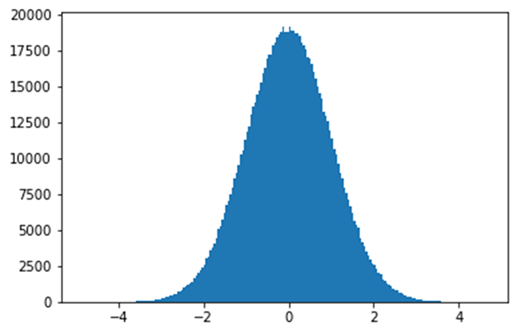
import numpy as np
import matplotlib.pyplot as plt
np.random.randn(2, 3)
c = np.random.randn(1000000)
plt.hist(c, bins=200)
plt.show()

Y la gráfica que obtenemos seria:

Gráfica de array numpy con distribución gaussiana

Inicialización del Array utilizando una función personalizada. La función actúa sobre los valores de los índices

def func(x, y):
    return x + y
np.fromfunction(func, (3, 3))

Y el resultado:

array([[0., 1., 2.],
       [1., 2., 3.],
       [2., 3., 4.]])

Array unidimensional

Creación de un array unidimensional:

lista=[11,22,33,44,55]
array=np.array(lista)
print(f"El array es: {array} y su dimensión es {array.shape[0]}")

Resultado:

El array es: [11 22 33 44 55] y su dimensión es 5

Accediendo a los elementos de un array:

"""Accediendo al segundo elemento del Array"""
array[0]
"""Accediendo al tercer y cuarto elemento del Array"""
print(f"{array[2]} y {array[4]}")

Y el resultado sería: 33 y 55

Igual que con las listas, cuando indicamos un rango, el límite superior del rango no está incluido.

Array multidimensional

Creación de un array multidimensional

array_multidimensional = np.array([[11, 22, 33, 44], [55, 66, 77, 88]])
print(f"Dimensiones: {array_multidimensional.shape}")
print(f"Array multidimensional:  {array_multidimensional}")

Resultado:

Dimensiones: (2, 4)
Array multidimensional:  [[11 22 33 44]
 [55 66 77 88]]

Y para acceder a los elementos del array, lo hacemos igual que cuando accedíamos a los elementos de las listas

array_multidimensional[0, 3]
print(array_multidimensional)
array_multidimensional[1, :]
print(array_multidimensional)
array_multidimensional[0:2, 1]
print(array_multidimensional)

Resultado:

[[11 22 33 44]
 [55 66 77 88]]
[[11 22 33 44]
 [55 66 77 88]]
[[11 22 33 44]
 [55 66 77 88]]

Conversiones de tipo

Al igual que con otros objetos. Es habitual realizar conversiones de tipo con los arrays de Numpy.

Normalmente pasaremos de un array a una lista, empleando el método tolist():

import numpy as np
array1=np.array([1,4,6,7,9,34,45,56,78,99,11])
print(array1)
lista=array1.tolist()
print(lista)

Resultado:

[ 1  4  6  7  9 34 45 56 78 99 11]
[1, 4, 6, 7, 9, 34, 45, 56, 78, 99, 11]

NOTA:

Este post es parte de la colección “Python”. Puedes ver el índice de esta colección aquí.